Línea de Comandos Parte 1
8.1 - Navegación en el sistema de archivos
¿Qué es la terminal de comandos?
La terminal (o consola) es una interfaz de texto para interactuar con tu sistema operativo. Aunque Linux Mint tiene una interfaz gráfica muy completa, la terminal te da control total sobre tu sistema.
Aprender a usar la terminal te permite:
- Realizar tareas más rápido que con la interfaz gráfica
- Automatizar procesos repetitivos
- Acceder a funciones avanzadas del sistema
- Administrar servidores y sistemas remotos
Cómo abrir la terminal en Linux Mint
Método 1: Atajo de teclado
La forma más rápida es usar el atajo:
Este atajo abre una nueva ventana de terminal inmediatamente.
Método 2: Menú de aplicaciones
- Haz clic en el menú "Inicio" (esquina inferior izquierda)
- Escribe "Terminal" en la barra de búsqueda
- Selecciona "Terminal" o "Terminal de Linux Mint"
También puedes anclar la terminal a tu panel para acceso rápido.
Navegación en el sistema de archivos
Estos son los comandos fundamentales que todo usuario de Linux debe conocer:
pwd - Mostrar ruta actual
# Muestra la ruta completa del directorio actual
/home/usuario
Función: Muestra el directorio de trabajo actual (Print Working Directory).
Uso: Cuando necesites saber exactamente en qué carpeta estás ubicado.
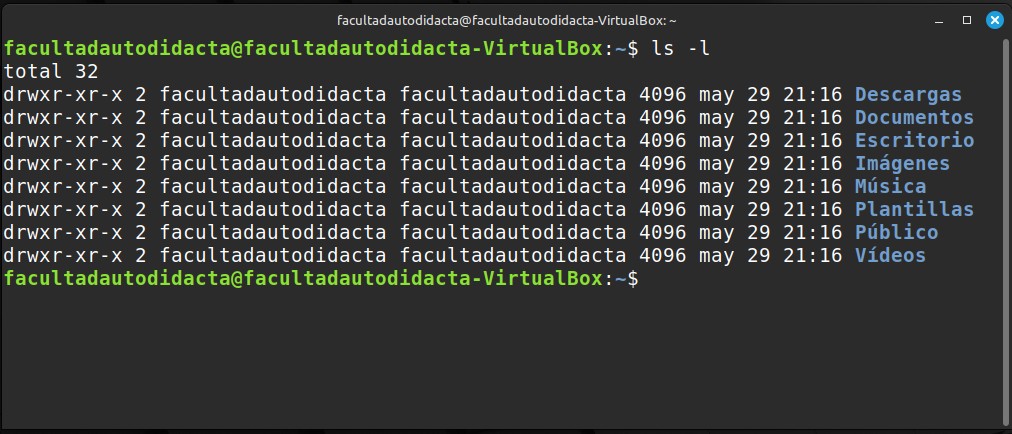
ls - Listar archivos y carpetas
Documentos Imágenes Música Descargas
usuario@mint:~$ ls -l
# Lista con detalles (permisos, dueño, tamaño)
total 16
drwxr-xr-x 2 usuario usuario 4096 ene 10 10:00 Documentos
drwxr-xr-x 2 usuario usuario 4096 ene 10 10:00 Imágenes
Función: Lista el contenido del directorio actual.
Opciones útiles:
- -l: Formato largo con detalles
- -a: Muestra archivos ocultos (que empiezan con .)
- -h: Tamaños legibles (KB, MB, GB)
cd - Cambiar de directorio
# Entra al directorio Documentos
usuario@mint:~/Documentos$ cd ..
# Retrocede al directorio padre
usuario@mint:~$ cd /usr/local/bin
# Cambia a una ruta absoluta
Función: Cambia el directorio de trabajo actual (Change Directory).
Atajos útiles:
- cd ~: Va al directorio home
- cd -: Vuelve al directorio anterior
- cd ..: Sube un nivel
Rutas absolutas vs relativas
usuario@mint:~$ cd /home/usuario/Documentos
# Ruta relativa (depende de ubicación actual)
usuario@mint:~$ cd Documentos
Rutas absolutas
- Comienzan con
/ - Siempre apuntan al mismo lugar
- Ejemplo:
/usr/local/bin
Rutas relativas
- Dependen del directorio actual
- Usan
.(actual) y..(padre) - Ejemplo:
../otra_carpeta
Atajos útiles en la terminal
Símbolos especiales:
.- Directorio actual..- Directorio padre~- Directorio home-- Directorio anterior
Teclas útiles:
- Tab - Autocompletar nombres
- Ctrl+C - Cancelar comando actual
- Ctrl+L - Limpiar la pantalla
- ↑/↓ - Historial de comandos
# Se autocompleta a ~/Documentos/
usuario@mint:~$ cd ./Documentos
# Equivalente a cd Documentos
Práctica guiada
Aplica lo aprendido con estos ejercicios prácticos:
- Abre la terminal usando Ctrl+Alt+T
- Verifica tu ubicación actual con
pwd - Lista los archivos de tu directorio home con
ls - Entra a tu carpeta Documentos con
cd Documentos - Vuelve al directorio anterior con
cd .. - Prueba a navegar usando rutas absolutas y relativas
- Experimenta con el autocompletado usando Tab
¡Has dado tus primeros pasos en la terminal!
Estos comandos básicos son la base para dominar Linux desde la línea de comandos. En la siguiente parte revisaremos y analizaremos la estructura de directorios de Linux y los tipos de usuarios que existen.
Recuerda practicar estos comandos regularmente para ganar fluidez. La terminal puede parecer intimidante al principio, pero con el tiempo se convertirá en tu herramienta más poderosa.