Juegos en Linux Mint
Steam + Proton + Optimizaciones
Gaming en Linux Mint
Linux Mint ofrece una excelente experiencia de gaming gracias a su estabilidad y soporte para Steam.
En esta guía aprenderás:
- Instalar y configurar Steam
- Habilitar Proton para juegos de Windows
- Optimizaciones para mejor rendimiento
- Juegos gratuitos populares compatibles

🎮 Calentamiento: Tetris en Terminal
¡Antes de instalar Steam, diviértete un poco con un clásico!
Instala y juega Tetris directamente desde la terminal. Es una excelente manera de familiarizarte con los comandos mientras te diviertes.
Instalar Tetris
# Instala Bastet (Tetris para terminal)
Jugar
# ¡A jugar! Usa las flechas para mover y rotar
Controles: ← → ↓ (mover), ↑ (rotar), Q (salir)
¡Un poco de diversión retro!
Tetris en la terminal es perfecto para practicar comandos mientras te relajas. ¡Después de unas partidas estarás listo para Steam!
Instalar Steam
Steam es la plataforma de gaming más popular con soporte nativo para Linux.
Instalar Steam desde terminal
# Actualiza repositorios e instala Steam
usuario@mint:~$ steam
# Inicia Steam (también puedes buscarlo en el menú)
Nota: Al iniciar Steam por primera vez, se descargarán componentes adicionales.
Instalación desde la Tienda de Software
- Abre la Tienda de Software de Linux Mint
- Busca "Steam"
- Haz clic en Instalar
Configurar Proton para juegos de Windows
Proton es una capa de compatibilidad que permite ejecutar juegos de Windows en Linux.
Habilitar Proton en Steam
- Abre Steam y ve a Steam > Configuración
- Selecciona la pestaña Steam Play
- Activa las opciones:
- ✅ Habilitar Steam Play para todos los títulos
- ✅ Usar la versión más reciente de Proton
- Haz clic en Aceptar y reinicia Steam

Nota: Esto permitirá instalar y ejecutar juegos de Windows directamente desde tu biblioteca de Steam.
Instalar Proton-GE (versión mejorada)
Proton-GE incluye parches adicionales para mejor compatibilidad con algunos juegos.
# Instala dependencias necesarias
usuario@mint:~$ git clone https://github.com/GloriousEggroll/protonup-ng.git
# Clona el instalador de Proton-GE
usuario@mint:~$ cd protonup-ng && ./protonup.sh
# Ejecuta el instalador y sigue las instrucciones
Uso: Después de instalar, selecciona la versión de Proton-GE en las propiedades del juego en Steam.

Optimizaciones para gaming
Mejora el rendimiento de tus juegos con estas configuraciones.
Controladores gráficos
NVIDIA
# Instala el controlador recomendado
usuario@mint:~$ nvidia-settings
# Configura opciones avanzadas
AMD/Intel
# Instala utilidades gráficas
usuario@mint:~$ glxinfo | grep "OpenGL version"
# Verifica la versión de OpenGL
Consejo: Usa el "Administrador de controladores" de Linux Mint para instalar los controladores recomendados.
Instalar Gamemode
Gamemode optimiza el sistema mientras juegas (prioriza CPU/GPU, desactiva servicios).
# Instala gamemode y sus componentes
usuario@mint:~$ gamemoded -s
# Verifica que gamemode está funcionando
Usa la variable gamemoderun %command% en las opciones de lanzamiento del juego en Steam.

3 Juegos Free-To-Play Populares
Estos juegos gratuitos funcionan excelente en Linux Mint con Proton:
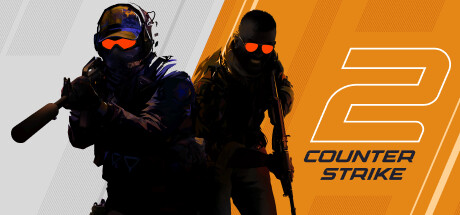
Counter-Strike 2
El clásico shooter competitivo de Valve, ahora mejorado.

Solución de problemas comunes
- Verifica que tienes los controladores gráficos más recientes
- Prueba con diferentes versiones de Proton (Experimental, GE, 8.x, 7.x)
- Añade
PROTON_LOG=1 %command%a las opciones de lanzamiento para generar un registro de errores - Consulta ProtonDB para ver soluciones específicas para el juego
- Instala y usa
gamemode(ver sección de optimizaciones) - Reduce la configuración gráfica en el juego
- Prueba con
DXVK_ASYNC=1 %command%para juegos DirectX - Para NVIDIA: usa
__GL_SHADER_DISK_CACHE=1 %command%
- Conecta el control antes de iniciar Steam
- Ve a Configuración > Controladores en Steam y activa la configuración para gamepads
- Para controles no estándar, prueba con
sc-controller(disponible en la Tienda de Software)
¡Linux Mint es una gran plataforma para gaming!
Con Steam y Proton, puedes disfrutar de miles de juegos para Windows además de los nativos para Linux.
Recuerda consultar ProtonDB para ver la compatibilidad de juegos específicos y soluciones a problemas comunes.